予約の流れ
<予約の流れを説明します>
1.旅行商品の検索・予約
2.予約の確認・変更・取消し
3.出発前準備(予約確認書の印刷)
4.旅行先到着
1.旅行商品の検索・予約
2.予約の確認・変更・取消し
3.出発前準備(予約確認書の印刷)
4.旅行先到着
STEP1. 商品の検索・予約
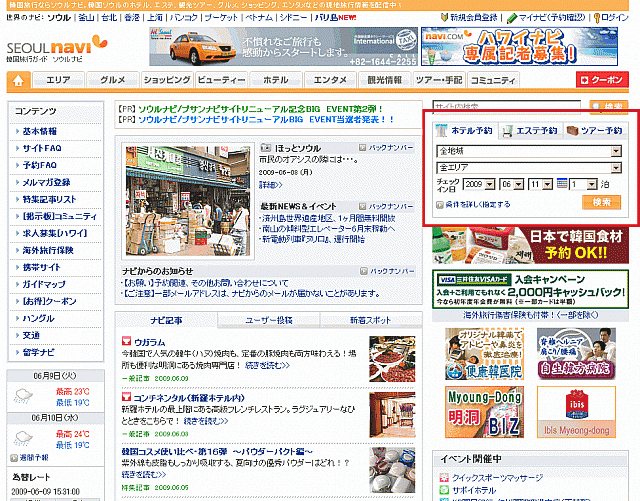
●商品を探すナビサイト上でホテルやエステ、ツアー等の予約商品を探す場合、2つの方法があります。
1.商品検索フォームより探す
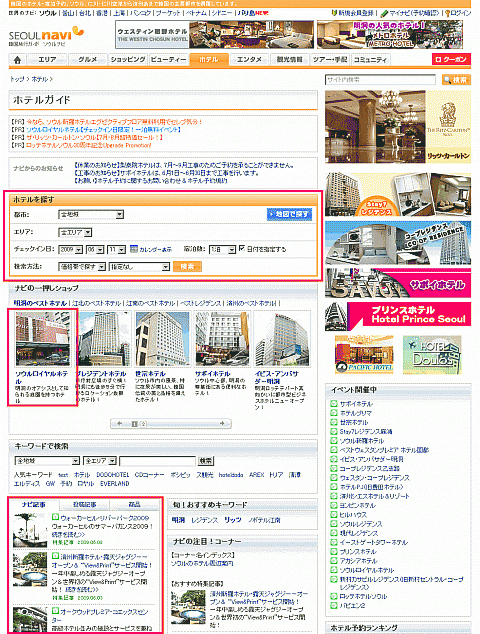
2.各予約カテゴリーページより探す
<各予約カテゴリーページより探す>
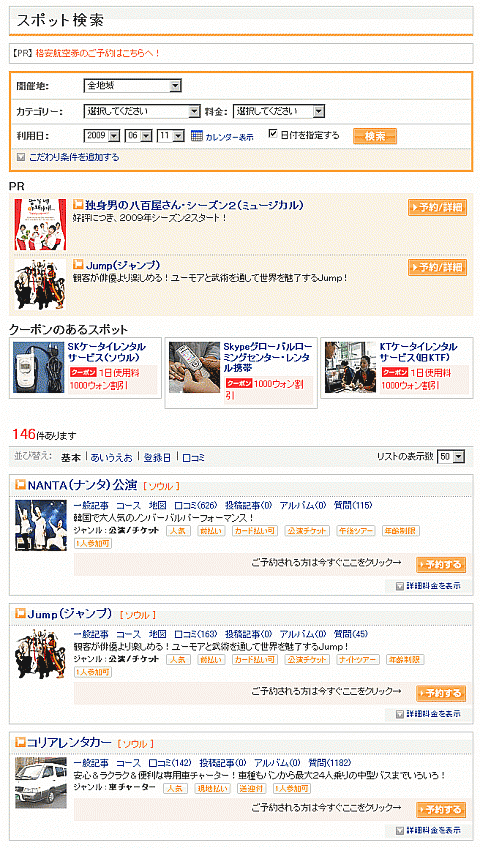
◆検索フォーム
検索条件を選択し、条件を絞り込んで予約商品を探すことができます。
◆その他リンク
・各カテゴリーでホテルやお店、ツアーなどをナビが紹介まとめて紹介。
・新着情報:新規で登録された記事や商品を紹介。
・キーワード検索など
◆検索フォーム
検索条件を選択し、条件を絞り込んで予約商品を探すことができます。
◆その他リンク
・各カテゴリーでホテルやお店、ツアーなどをナビが紹介まとめて紹介。
・新着情報:新規で登録された記事や商品を紹介。
・キーワード検索など
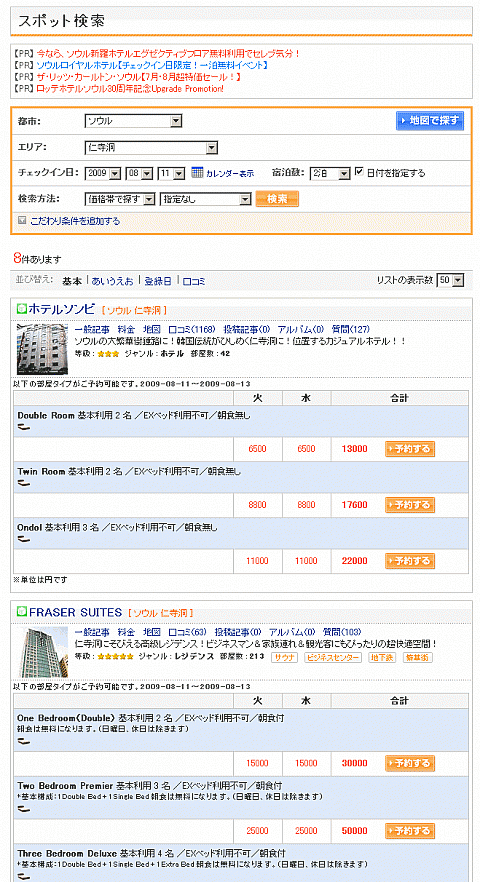
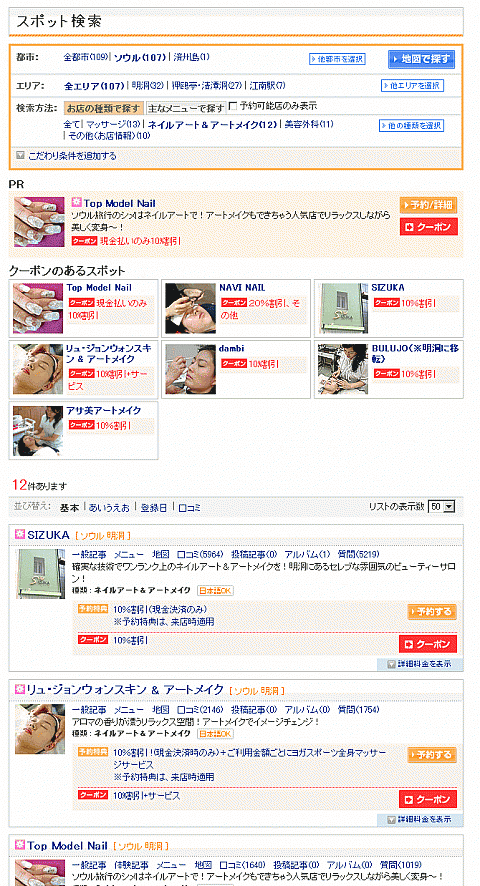
●商品検索結果一覧
「予約検索BOX」や「検索フォーム」で絞り込み検索をした結果が表示されます。
検索条件を変更したり、さらに条件を絞り込みたい場合は、一覧ページの検索フォームより再度検索を行うことができます。
気になるホテルやお店、ツアー商品が見つかったら、名前をクリックして商品個別ページに移動してください。
「予約検索BOX」や「検索フォーム」で絞り込み検索をした結果が表示されます。
検索条件を変更したり、さらに条件を絞り込みたい場合は、一覧ページの検索フォームより再度検索を行うことができます。
気になるホテルやお店、ツアー商品が見つかったら、名前をクリックして商品個別ページに移動してください。
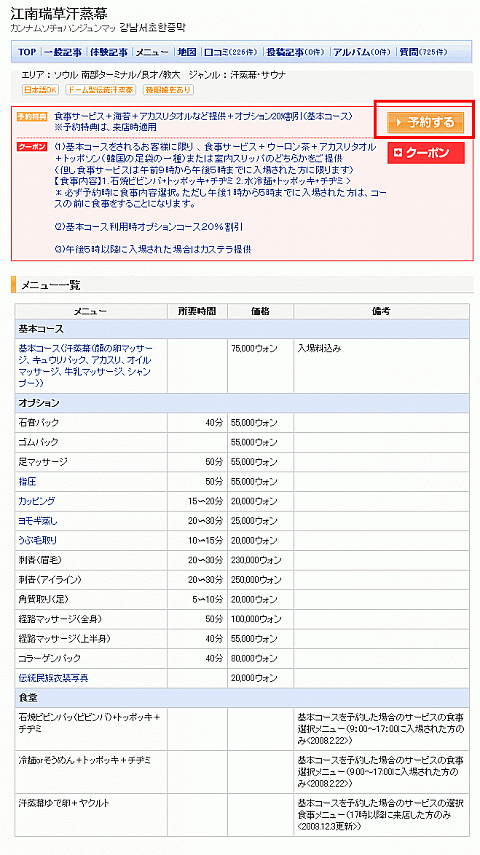
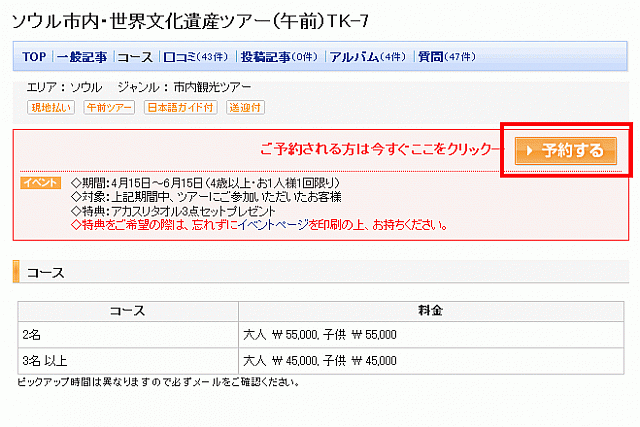
●個別商品ページからの「予約」
具体的な予約商品が決まれば、「予約する」ボタンを押して予約ページに進んでください。
STEP2. 商品予約
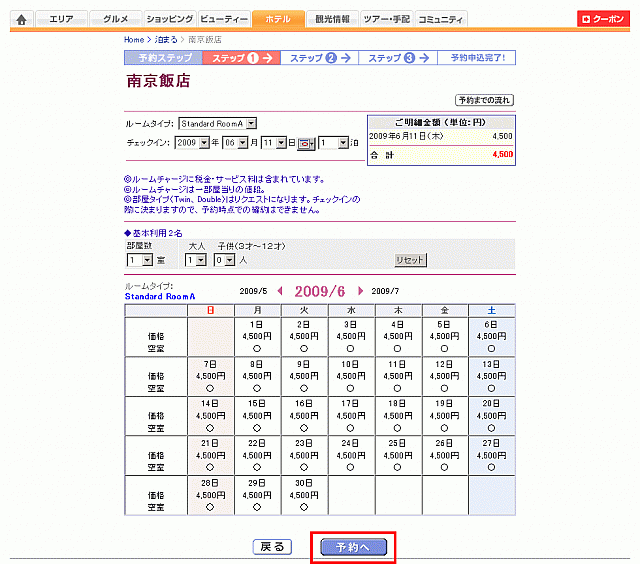
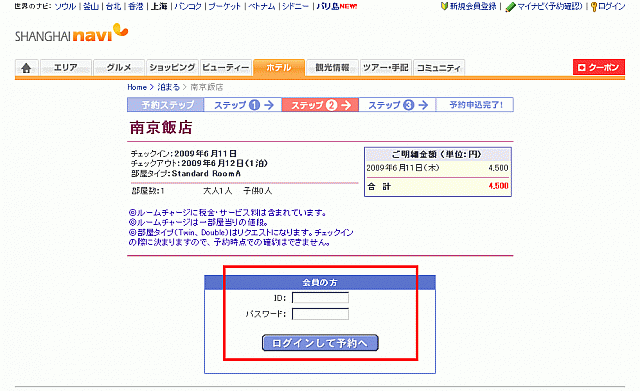
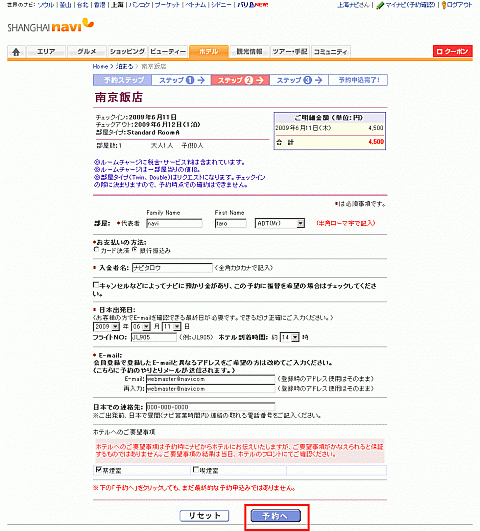
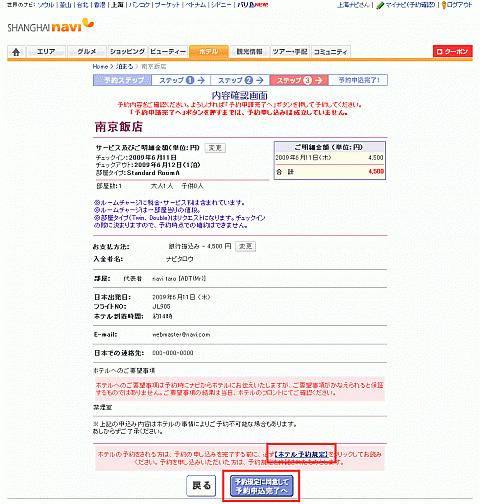
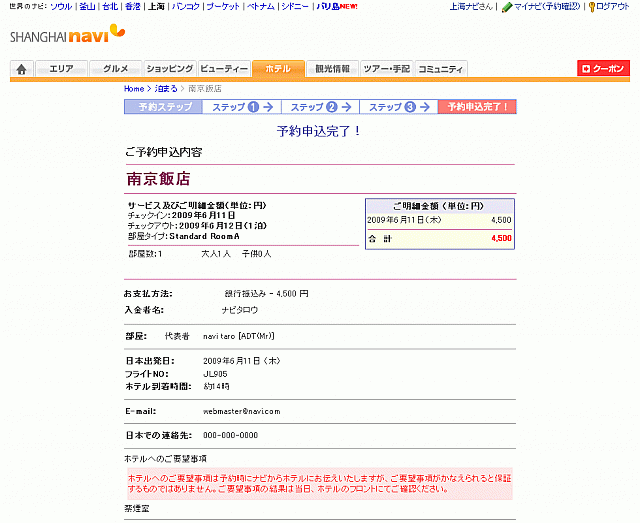
商品予約は以下の流れで進みます(参考例:ホテル予約)-予約ステップ1
-ログイン
-予約ステップ2:
-予約ステップ3:
-予約申込完了
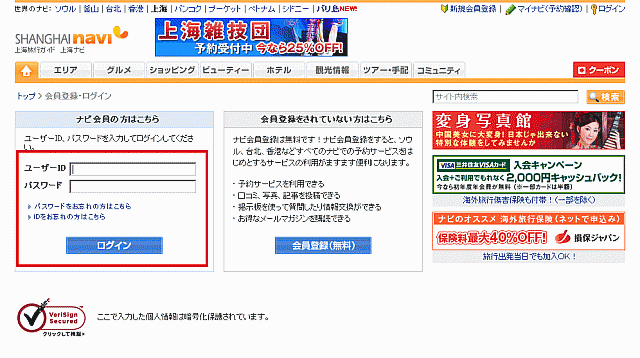
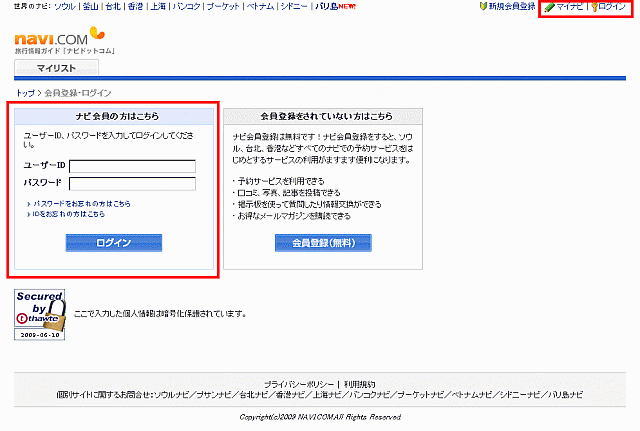
●ログイン
予約を行うには、ログインが必要となります。
既に会員登録済みで、ログインをしている場合はこのページは出てきません。
※会員登録されていない場合は、新規会員登録をお願いします。
予約を行うには、ログインが必要となります。
既に会員登録済みで、ログインをしている場合はこのページは出てきません。
※会員登録されていない場合は、新規会員登録をお願いします。
STEP3. 予約の確認・変更・取消
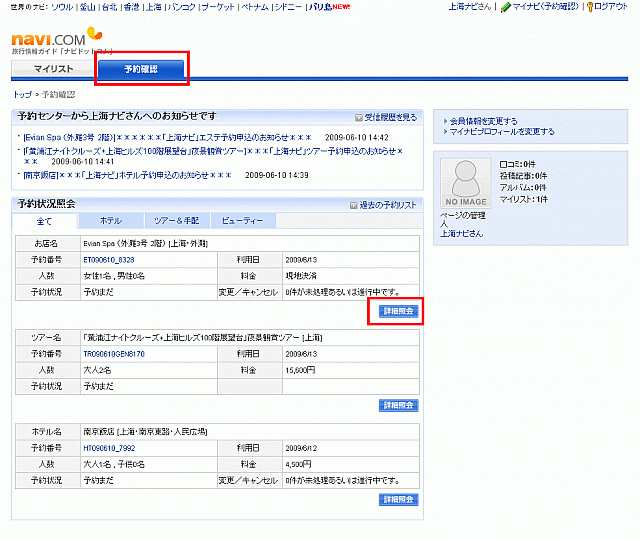
予約の確認・変更・取消は会員ページ(マイナビ)より行います。
ログインをしていない場合は、マイナビ ログインページよりID&パスワードを記入してログインを行って下さい。
※予約に関するメールは登録メールアドレス宛に送られますが、環境によって届かない場合がありますので、必ずマイナビにて確認を行って下さい。
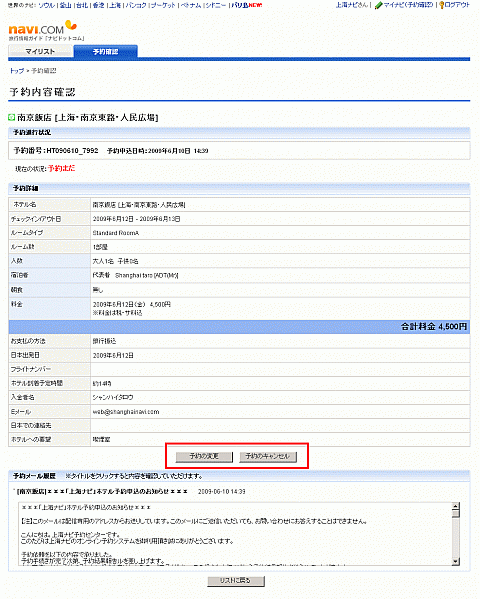
●予約の変更・取消
予約の変更やキャンセルをしたい場合は、「予約内容確認」で行えます。
・予約内容の変更は「予約の変更」ボタンを押してください。
・予約の取消希望の場合は「予約のキャンセル」ボタンを押してください。
予約の変更やキャンセルをしたい場合は、「予約内容確認」で行えます。
・予約内容の変更は「予約の変更」ボタンを押してください。
・予約の取消希望の場合は「予約のキャンセル」ボタンを押してください。
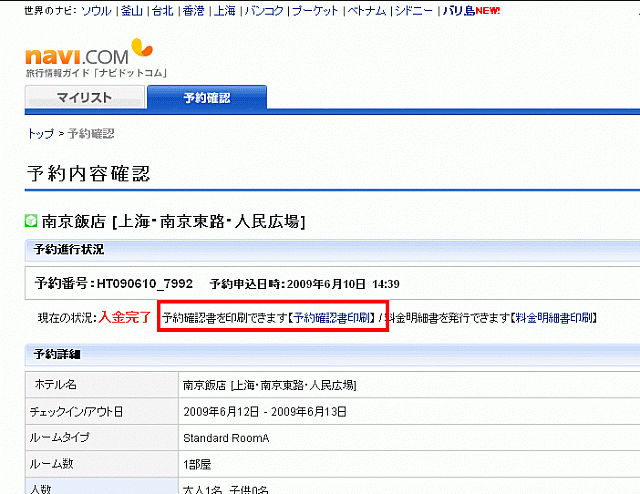
STEP4. 出発前準備(予約確認書の印刷)
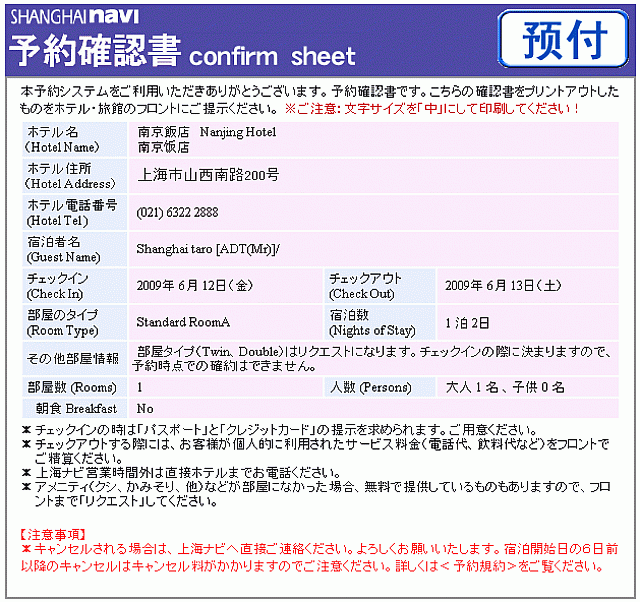
予約完了後、「予約確認画面」上に、【予約確認書印刷】というテキストリンクが表示されます。リンクをクリックして、予約確認書を印刷して下さい。
STEP5. 旅行先到着
旅行先到着の際、事前に印刷してある「予約確認書」を提出してください。さあ!これから楽しい旅行のはじまりです。楽しんで行ってきて下さい♪
関連タグ:
記事登録日:2009-07-07